Postagens

Mostrando postagens com o rótulo tutoriais blender

Modifier Boolean no Blender 3D
Imagem
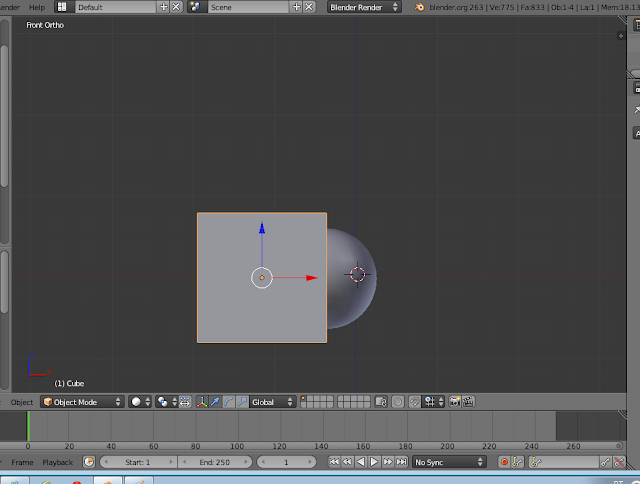
Um exemplo prático com o Modificador Boolean. Use a imaginação e modele objetos incríveis com ele. Passo 01: Adicione um cubo e uma UVsphere na janela 3D e selecione o cubo (Fig. 01). Fig. 01 Passo 02: Clique em Object Modifiers (Fig. 02) Fig. 02 Passo 03: Na janela que se abrir selecione Boolean (Fig. 03). Fig. 03 P asso 04: Ao clicar no modificador Boolean você terá 3 (três) opções para este modificador. Vamos escolher   Difference . Com esta opção a região afetada pela UVsphere será subtraída      (Fig. 04). Fig. 04 Passo 05: Depois de escolher a operação Difference clique dentro da janelinha em Objeto e em seguida clique em Sphere (Fig. 05). Fig. 05     A UVsphere será o objeto que atuará como o modificador criando uma cavidade dentro do cubo. Ou melhor a UVsphere é o agente principal da operação Boolean >Difference no cubo (Fig. 06). ...

Texturizando as faces de um cubo no Blender 2.63

Imagem
Eu editei este tutorial para o iniciante que ainda não sabe texturizar usando Mapeamento UV. Vamos aprender como texturizar o cubo inicial face por face aplicando texturas diversas. Baixe aqui as texturas. Você pode escolher a gosto. Requisitos: Conhecer a interface do Blender 2.63 O que vamos aprender: Separar as faces do cubo e aplicar texturas diversas. Inicie o Blender 2.63. Vamos editar o cubo inicial. (Fig 01) Fig 01 Passo 2: Clique Tabs para usar o modo de Edição. Fig 02 Passo 03: Clique em Face (Fig 03)e selecione uma face como mostra a figura 02 Fig 03 Passo 04: Clique P Key >Selection. A nossa face já está separada e pronta para receber o material (Fig 04). Se você movê-la cliclando em G key notará que ela está livre (Fig. 05). Faça isso e em seguida clique desfazer clicando Ctrl+Z. Fig 04 Fig 05 Passo 05: Vamos agora adicionar nosso material. Clique Material (Fig 06...
Imagem
Tutorial Blender 3D - Câmera Animada Vamos criar aqui uma pequena cena  e fazer uma animação de câmera.  Pré-requisitos: Você deve ter conhecimento  da interface do Blender. (Obs.: Este tutorial foi criado com a versão Blender 2.63) Neste tutorial vamos usar materiais, Insert Kay, hdr para criar o ambiente. Baixe o arquivo  hdr aqui . Nossa animação ficará assim. Inicie o Blender, crie um New File e Salvar Como "minha câmera animada". Clique em Add>Mesh>UVsphere . Com o objeto selecionado clique em Set smoot. Fig. 01 Fig 1a Adicionando o  Material: Clique em Add New . Eu usei a cor azul mas você pode escolher a cor da sua preferencia. Vamos adicionar transparencia e reflexos. Configure como mostra a imagem abaixo (fig. 02) (Fig. 02) Aqui (fig. 03)será configurado a transparência e reflexos da esfera. Ative os botões Transparency e Mirror . Fig 0...